IQ4docs App: Drucken
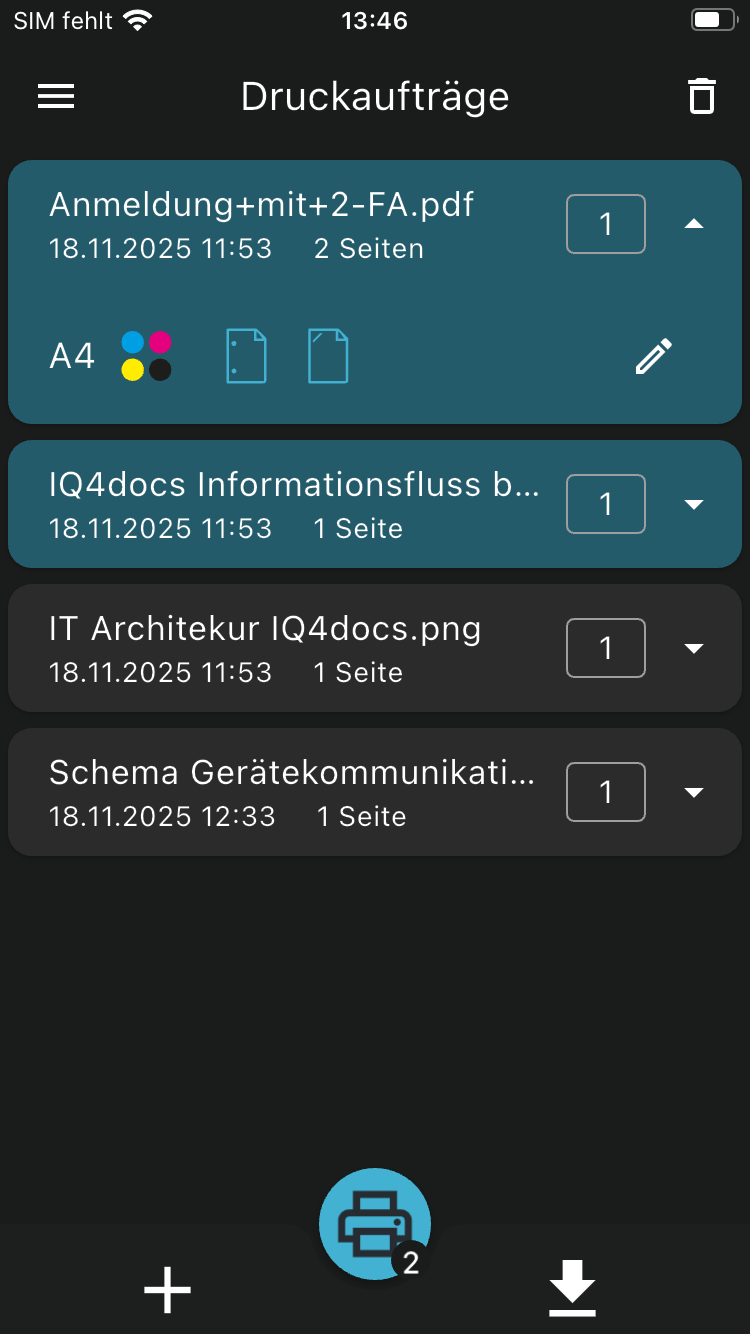 Sie erreichen die Liste der Druckaufträge über den Menüpunkt
  Meine Druckaufträge. In der Liste der Druckaufträge sind alle für Sie vorliegenden Druckaufträge zu sehen (die gleiche Liste, die Sie auch am Gerät sehen würden). Die Druckaufträge können über einen beliebigen Weg ins System gekommen sein (nicht zwingend über die IQ4docs App).
 Druckauftrag erstellen
Sie können Dateien, die sich auf dem Smartphone befinden oder über das Smartphone erreichbar sind (z.B. in OneDrive), drucken. I.d.R. wird der Druckauftrag anschließend in der Liste der Druckaufträge angezeigt. Es ist jedoch auch möglich, dass der Druck sofort an einem Gerät (z.B. ihrem Direktdrucker) ausgegeben wird. Dies hängt von der Einrichtung der zugehörigen Workflows ab.
Der verwendete Workflow ist der, der beim Druckeingang WebPrint hinterlegt ist. Wurde kein solcher Druckeingang angelegt, ist die Druckfunktion in der IQ4docs App inaktiv - die Druckauftragsliste kann aber trotzdem eingesehen werden, siehe auch Druckeingänge (RAW, LPR, IPP, E-Mail, Ordner).
Der Druck wird treiberlos durchgeführt. Beachten Sie die möglichen Dateitypen und Einschränkungen beim Druck.
Unterstützte Dateitypen für treiberloses Drucken (E-Mail- und WebPrint, IQ4docs App, Offline-Druck)
Dateitypen, die direkt zum Gerät geschickt werden
Beim E-Mail- und WebPrint werden diese Dateien direkt zum Gerät geschickt. Die Geräte müssen also den direkten Druck dieser Dateitypen unterstützen. Derzeit sind bei IQ4docs die folgenden Dateitypen verwendbar:
- PDF (Portable Document Format)
- XPS (XML Paper Specification)
Beachten Sie, dass es je nach Gerätehersteller, Eigenschaften der Datei und Dateityp zu Einschränkungen kommen kann (z.B. kann ggf. bei PDF-Dateien das Papierformat nicht vom Gerät erkannt werden).
Für weitere Informationen wenden Sie sich bitte an Ihren Ansprechpartner für Gerätefragen.
Office Druck
Beim Office-Druck werden die nachstehenden Dateiformate unterstützt. Diese werden nicht direkt zum Gerät geschickt sondern von IQ4docs zunächst in eine PDF-Datei umgewandelt, die dann als Druckauftrag verwendet wird.
- JPG (Bildformat der Joint Photographic Experts Group)
- TIFF (Tagged Image File Format)
- DOC, DOCX (Microsoft Office Word)
- XLS, XLSX (Microsoft Office Excel)
- PPTX (Microsoft Office PowerPoint)
Bei der Umwandlung der Office-Formate in PDF kann es zu leichten Abweichungen in der Darstellung kommen.
Drucken durch Teilen
Wenn Sie eine Datei geöffnet haben, die treiberlos gedruckt werden kann, können Sie sie über die Teilen-Funktion drucken.
- Klicken Sie in der App, die die zu druckende Datei anzeigt, auf Teilen.
- Wählen Sie die IQ4docs App aus (ggf. über den Menüpunkt Andere Apps).
- Es erscheint die Datei in der Liste Geteilte Dateien.
- Wählen Sie zur Druckliste hinzufügen.
- Es wird jetzt der zugehörige Druckworkflow durchlaufen und der Druck erscheint anschließend in der Liste der Druckaufträge (ggf. nur ganz kurz, wenn der Druckworkflow so gestaltet ist, dass der Druck direkt an einem Gerät ausgegeben wird).
Drucken durch Dateiauswahl
 Drücken Sie in der Liste der Druckaufträge auf +. Sie werden nun aufgefordert, die gewünschte Datei auszuwählen. Nicht druckbare Dateien sind in der Dateiliste nicht auswählbar.
Nach der Auswahl der Datei wird der zugehörige Druckworkflow durchlaufen und der Druck erscheint anschließend in der Liste der Druckaufträge (ggf. nur ganz kurz, wenn der Druckworkflow so gestaltet ist, dass der Druck direkt an einem Gerät ausgegeben wird).
Druckauftrag Details
Bereits im zugeklappten Listeneintrag sind einige Informationen zum Druckauftrag sichtbar:
- Datum und Uhrzeit, wann der Druck erfolgte
- Anzahl der Seiten des Druckauftrags
- Anzahl der Exemplare des Druckauftrags (Eingabefeld, änderbar)
Durch Klick auf das Pfeilsymbol am Ende der Zeile werden weitere Details zum Druckauftrag eingeblendet. Die Symbole werden nicht angezeigt, wenn die Option inaktiv ist.
A4 - Papierformat des Druckauftrages
 Farbmodus Farbe
 Farbmodus schwarz/weiß
 Duplex an (beidseitiger Druck)
 Falten an
 Lochen an
 Heften an
Durch Drücken auf die Schaltfläche Bearbeiten gelangen Sie zum Dialog Druckauftrag bearbeiten.
Druckauftrag bearbeiten
 Sie können einige Eigenschaften eines angezeigtes Druckauftrages verändern, z.B. um ihn an dem gewünschten Gerät druckbar zu machen. Klicken Sie dazu auf das Pfeilsymbol um in den Detailbereich eines Druckauftrags zu gelangen. Durch Drücken auf die Schaltfläche Bearbeiten gelangen Sie zum Dialog Druckauftrag bearbeiten.
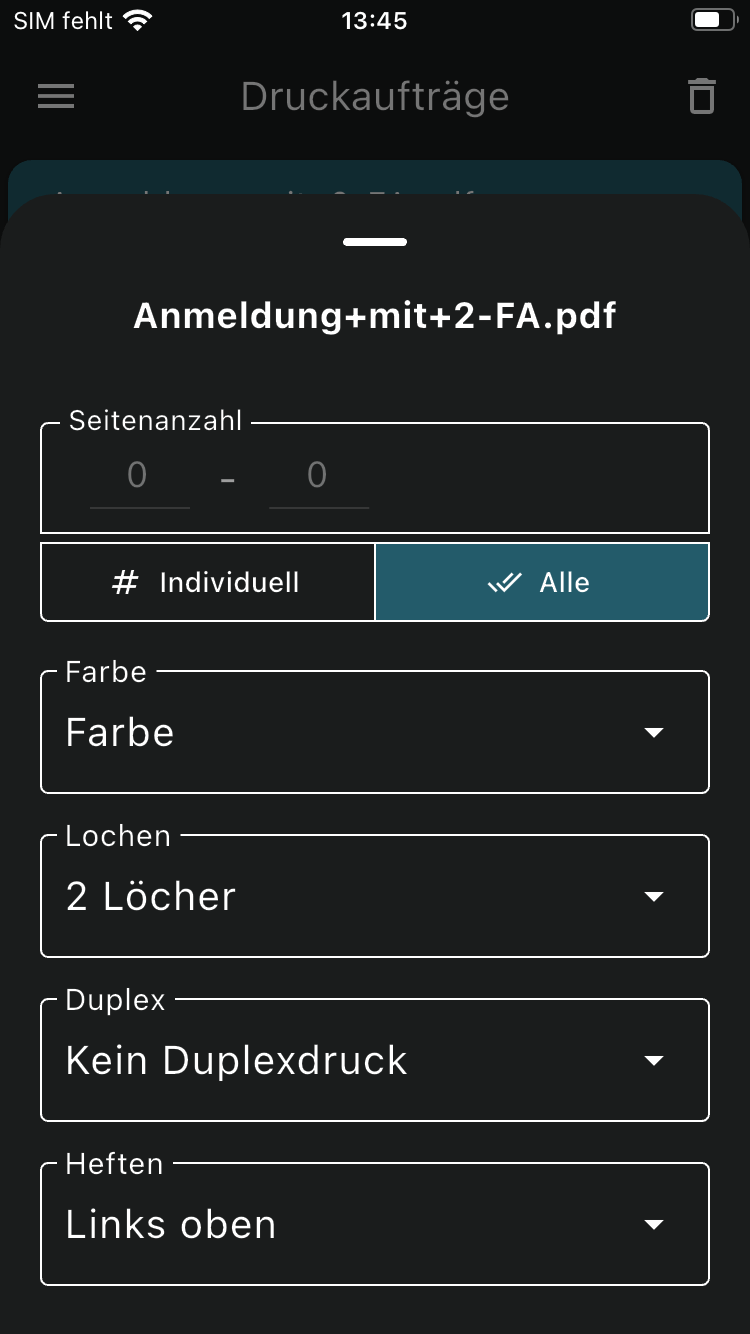
Seiten
Sie können nachträglich festlegen, welchen Seitenbereich Sie von dem Druckauftrag ausgeben möchten. Wurde beispielsweise ein Druckauftrag mit 10 Seiten abgeschickt, können Sie einstellen, dass nur die Seiten 4 bis 7 ausgegeben werden sollen. Wurde bereits im Treiber ein Seitenbereich eingegeben, geht IQ4docs von den an das Drucksystem übertragenen Anzahl aus (wurde z.B. im Treiber Seite 5-10 ausgewählt hat das Dokument für IQ4docs 6 Seiten; wird dann auf Seite 2 bis 3 eingeschränkt wären dies die Seiten 6 und 7 aus dem ursprünglichen Dokument).
Anzahl der Exemplare ändern
Die Anzahl der Exemplare ist mit dem Wert vorbelegt, der vom Treiber übermittelt wurde (Kopienanzahl ist i.d.R. im Treiber einstellbar). Um die Anzahl der Exemplare eines Druckauftrages zu ändern, drücken Sie in das Zahlenfeld am Ende der Zeile. Geben Sie die gewünschte Anzahl Exemplare ein. Die geänderte Anzahl wird sofort gespeichert und steht auch nach dem Ausloggen (ohne zuvor gedruckt zu haben) weiterhin zur Verfügung und ist am Gerät und im WebClient sicht- und änderbar.
Farbe
- schwarz/weiß - Das Bild wird ohne Farbe aber mit Schwarz- und Grautönen aufgebaut.
- Farbe - Das Bild wird mit schwarzem und farbigen Toner aufgebaut.
Lochen
- Kein Lochen - Das Papier wird nicht gelocht.
- Zwei Löcher - Das Papier wird auf einer Seite zweifach gelocht.
- Vier Löcher - Das Papier wird auf einer Seite vierfach gelocht.
Je nach Treiber wird 4 Löcher möglicherweise als 2 Löcher dargestellt (wenn der Datenstrom die Angabe in nicht analysierbarer Form enthält).
Duplex
- Kein Duplexdruck - Das Papier wird einseitig bedruckt.
- Lange Seite - Beide Seiten des Papiers werden bedruckt, das Papier wird an der langen Seite gewendet (Hochformat).
- Kurze Seite - Beide Seiten des Papiers werden bedruckt, das Papier wird an der kurzen Seite gewendet (Querformat).
Heften
- Kein Heften - Das Papier wird nicht geheftet.
- Links - Das Papier wird auf der linken Seite doppelt geheftet.
- Links oben- Das Papier wird auf der linken Seite oben einfach geheftet.
- Rechts- Das Papier wird auf der rechten Seite doppelt geheftet.
- Rechts oben- Das Papier wird auf der rechten Seite oben einfach geheftet.
Je nach verwendetem Druckertreiber und dessen Beschreibungssprache (PCL 5c, PCL XL, KPDL...) sowie dem verwendeten Gerät sind einige Eigenschaften nicht aus dem Datenstrom auslesbar und werden im Bearbeiten-Dialog nicht korrekt dargestellt oder sind nicht wie erwartet änderbar, siehe Änderungsmöglichkeiten am Druckauftrag.
Je nach Einstellung des Systems durch den Administrator werden Eigenschaften des Druckauftrages unabhängig von der Einstellung des Druckertreibers verändert (z.B durch eine Druckregel). Je nach Systemeinstellung können solche Eigenschaften möglicherweise nicht mehr verändert werden (die Schaltfläche ist dann ausgegraut).
Druckaufträge löschen
 Druckaufträge können über die Druckauftragsliste gelöscht werden. Markieren Sie einen oder mehrere Druckaufträge (durch Antippen werden sie farbig markiert) und wählen Sie das Löschsymbol oberhalb der Liste. Nach Bestätigung der Sicherheitsabfrage werden die Druckaufträge endgültig gelöscht.
Die Druckaufträge können nicht wieder hergestellt werden.
Druckaufträge haben eine einstellbare maximale Laufzeit. Nach Ablauf dieser Zeit werden sie automatisch gelöscht, siehe Workfloweinstellungen.